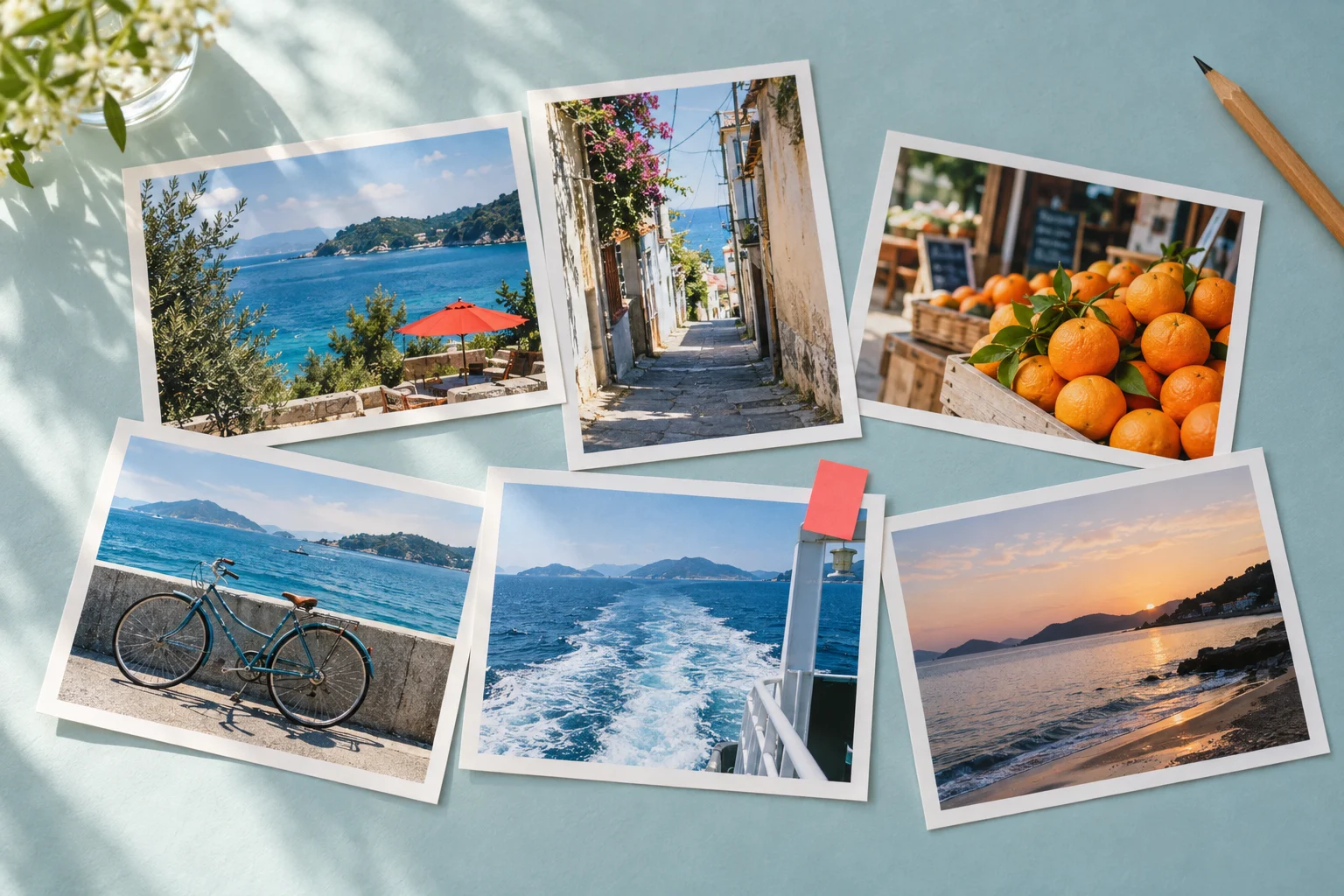
1. ひとつの出来事に区切る
旅行、誕生日、いつもの散歩。まずは一つだけ選びます。月ごとでも、相手ごとでも構いません。「今日扱わない写真」を決めると、選ぶ範囲がはっきりします。
2. 原本を残したまま候補を集める
端末のアルバム機能などで候補をまとめます。この作業のために原本を削除する必要はありません。写真を消して容量を空ける作業と、本に載せる写真を選ぶ作業は分けましょう。当サイトへの写真のアップロードは不要です。
3. 似た写真は「何を残したいか」で選ぶ
同じ場面が何枚もあったら、表情、場所、手元など、あとで思い出したい部分を一つ決めます。画面で拡大し、顔や文字が必要以上にぼけていないかも確認します。小さく表示したときに良く見えても、印刷した仕上がりを保証するものではありません。
4. 見開きで伝えたいことを一つにする
写真を詰め込む前に、「ここは出発」「ここは食卓」という順番を仮に作ります。主役の写真を大きく、その場の様子が分かる写真を小さく置くなど、見る順番を意識します。入れきれない写真は次回の候補として残せます。
5. 注文前に最後のひと回り
- 顔、文字、日付が切れていないか。
- 必要な画素数・画質警告を確認したか。
- 公開・配布する場合、写っている人や第三者の画像の扱いに問題がないか。
- 同じ写真や空白ページが意図せず重複していないか。
- 商品、冊数、配送先、到着予定、最終金額は合っているか。